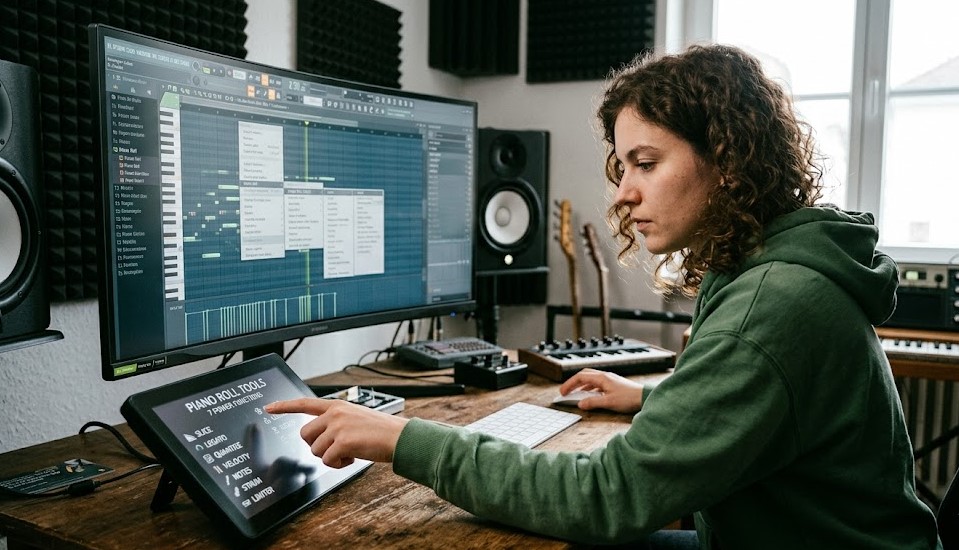
Du bist gerade in FL Studio, hast den Piano Roll offen — und fragst dich was du mit all den Knöpfen und Menüs eigentlich anfangen sollst. Das hier beantwortet genau das. Kein allgemeines Tutorial über MIDI, sondern die sieben Funktionen die wirklich etwas verändern.
FL Studio Piano Roll
- Stamp Tool: Akkorde mit einem Klick setzen — kein Musiktheorie-Wissen nötig
- Ghost Notes: Andere Pattern-Spuren im Hintergrund anzeigen — Melodien in Kontext setzen
- Scale Highlighting: Tonleiter einblenden, Töne außerhalb der Skala sofort sehen
- Humanize / Randomize Velocity: Alt+R öffnet den Randomizer — damit klingen Patterns lebendiger
- Note Properties: Velocity, Pan, Release und Pitch pro einzelne Note — alles direkt im Piano Roll steuerbar
- Warum FL Studio überhaupt: Pattern-basierter Workflow und der stärkste Piano Roll aller aktuellen DAWs
Warum der Piano Roll in FL Studio so beliebt ist
Der FL Studio Piano Roll gilt unter Beatmakern als der beste aller DAWs. Nicht wegen der Optik, sondern wegen der Logik dahinter: Er wurde von Anfang an für Menschen gebaut die Beats programmieren und nicht live einspielen.
Pattern-Denken statt klassischer Timeline
FL Studio arbeitet pattern-basiert. Jedes Pattern ist ein eigenständiger Block — du baust deine Idee in einem Loop, und arrangierst dann diese Blöcke in der Playlist. Das ist der fundamentale Unterschied zu einer DAW wie Ableton Live, wo Audio-Clips und MIDI-Clips auf einer Timeline nebeneinander laufen.
Das Pattern-Konzept ist für Beatmaker schneller. Du kannst in zehn Minuten fünf verschiedene Pattern-Variationen bauen, ohne dass die Arrangement-Ansicht überfüllt wird. Ideen entstehen isoliert — und werden erst dann zusammengesetzt wenn du weißt was passt.
Warum Beatmaker mit FL oft schneller arbeiten
Der Piano Roll öffnet sich direkt wenn du doppelt auf ein Pattern klickst. Keine Umwege, kein Kontextmenü. Dazu: Alles was du brauchst — Velocity-Editor, Tools, Zoom, Quantisierung — ist in einer Oberfläche.
Das Ergebnis: weniger Klicks zwischen Idee und fertigem Pattern. Wer Beats in Hip-Hop, Trap, R&B oder elektronischer Musik produziert, arbeitet mit diesem Workflow deutlich schneller als auf einer linearen Timeline.
Die 7 wichtigsten Piano-Roll-Funktionen im Überblick
#1 Stamp Tool — Akkorde schneller setzen
Das Stamp Tool ist einer der verborgensten Game-Changer im Piano Roll. Es steckt in der Toolbar oben — du klappst das Menü auf, wählst einen Akkordtyp (Major, Minor, Dom7, Sus4 und viele mehr), und mit einem einzigen Klick in den Piano Roll wird der vollständige Akkord gesetzt.
Du brauchst dafür kein Musiktheorie-Wissen. Einfach einen Akkordtyp nehmen, die Tonart fühlen, und anfangen. Das ist kein Cheaten — das ist Workflow.
#2 Ghost Notes — andere Spuren im Blick behalten
Ghost Notes zeigen dir die Noten anderer Spuren semi-transparent im Hintergrund an, während du in einem Pattern arbeitest. Das ist entscheidend wenn du Melodie und Bass gleichzeitig entwickeln willst: Du siehst den Bass im Hintergrund und kannst deine Melodie harmonisch passend setzen.
Aktivieren: Oben links im Piano Roll auf Options → Helpers → Ghost Channels aktivieren. Optional: „Edit Ghost Notes“ deaktivieren, damit du sie nicht aus Versehen verschiebst.
#3 Note Properties — Velocity, Pan und Release pro Note
Jede einzelne Note im Piano Roll hat eigene Eigenschaften: Velocity (Anschlagstärke), Pan (Stereoposition), Release (Ausklingzeit) und Pitch (Tonhöhe).
Der Velocity-Editor läuft als Balken-Ansicht unter dem eigentlichen Piano Roll. Hier kannst du entweder manuell jeden Balken anfassen, oder per Pinsel eine Kurve malen — das gibt Melodien sofort mehr Leben.
#4 Quantisierung richtig nutzen
Quantisierung bedeutet: Noten werden automatisch auf das nächste Raster eingerastet. Das ist nützlich — aber nicht immer auf 100%.
FL Studio bietet Groove-Templates für die Quantisierung an. Statt alle Noten auf exaktes 1/16-Raster zu legen, kannst du ein Groove-Template anwenden das kleine Timing-Variationen aus echten Drum-Maschinen simuliert. Das macht den Unterschied zwischen „klingt nach Computer“ und „klingt nach Groove“.
#5 Scale Highlighting für bessere Melodien
Scale Highlighting blendet die aktive Tonleiter visuell ein — Noten die zur Skala gehören werden heller dargestellt, Noten außerhalb dunkler.
Aktivieren: Options → Helpers → Scale Highlighting → gewünschte Tonleiter wählen. Dann Grundton setzen.
Das ist besonders nützlich wenn du intuitiv spielst und keine Theorie im Kopf haben willst. Helle Taste = sicher. Dunkle Taste = klingt vielleicht interessant, aber aufpassen.
#6 Chopping, Strumming und Humanize
Drei verwandte Techniken die Patterns aus der Computer-Sterilität herausholen.
Chopping: Noten zeitlich leicht versetzen, so dass Akkorde nicht exakt gleichzeitig einsetzen — wie ein Gitarrist der Saiten kurz nacheinander anschlägt.
Strumming: In der Piano Roll Tools-Sektion gibt es die Strum-Funktion die genau das automatisiert.
Humanize: Alt+R öffnet den Randomizer. Velocity randomisieren mit kleiner Abweichung — schon klingt eine synthetische Klaviermelodie weniger nach Midi und mehr nach Spiel.
#7 MIDI exportieren und sauber weiterverarbeiten
MIDI aus FL Studio exportieren: Rechtsklick auf das Pattern in der Playlist → Export MIDI. Oder über File → Export → MIDI.
Das ist nützlich wenn du ein Pattern in einer anderen DAW oder einem anderen Instrument weiterverwenden willst — oder wenn du deine Melodien als MIDI in eine Sample-Library transferieren möchtest. FL Studio exportiert mit allen Velocity- und Timing-Informationen.
Die häufigsten Anfängerfehler im Piano Roll
Die meisten Einsteiger machen nicht einen großen Fehler — sie machen mehrere kleine die zusammen dafür sorgen dass ihre Patterns klingen wie Midi-Demos aus dem Jahr 2003.
Zu volle Patterns
Zu viele Noten, zu wenig Pausen. Musik lebt von Raum. Ein Pattern mit 32 Noten auf 16 Beats klingt überladen — ein Pattern mit 8 Noten an den richtigen Stellen klingt nach Groove.
Die Faustregel: Wenn du dir nicht sicher bist ob eine Note nötig ist — lass sie weg. Du kannst sie immer noch hinzufügen.
Alles perfekt quantisiert — und deshalb leblos
100% Quantisierung auf 1/16-Raster macht jeden Beat maschinell exakt. Das ist für Drums manchmal gewollt — für Melodien und Basslinien klingt es steril.
Lösung: Quantisierung auf 80–90% reduzieren oder ein Groove-Template verwenden. Kleine Ungenauigkeiten machen Musik menschlich.
Zu wenig Dynamik in Velocity und Rhythmus
Alle Noten auf gleichem Velocity-Level — das klingt nach MIDI-Demo. Ein echter Pianist spielt manche Noten lauter, manche leiser. Das sollte dein Piano Roll auch tun.
Wer gerade mit dem ersten Setup anfängt und noch nicht sicher ist welche DAW und welches Equipment zum eigenen Workflow passt: Home Studio einrichten: Der komplette Einsteiger-Guide für Musikproduktion gibt einen vollständigen Überblick über alle Entscheidungen am Anfang — von der DAW-Wahl bis zum ersten Interface.
FL Studio Piano Roll vs. Ableton MIDI Editor
Klare Aussage: FL Studio hat den besseren Piano Roll — kein Reddit-Konsens, sondern ein fast universeller unter MIDI-fokussierten Producern.
| Funktion | FL Studio Piano Roll | Ableton MIDI Editor |
|---|---|---|
| Chord Stamps | Ja — vollständiges Tool | Nicht nativ |
| Ghost Notes | Ja — eingebaut | Ja — ähnlich, weniger intuitiv |
| Scale Highlighting | Ja | Ja (Live 12) |
| Humanize/Randomize | Ja — Alt+R | Nicht nativ |
| Groove Templates | Ja | Ja — über Grooves |
| Pattern-Workflow | Nativ | Session View, anders strukturiert |
Workflow-Unterschiede im Alltag
Ableton denkt in Clips und Loops auf einer Session-View. FL Studio denkt in Patterns die du in der Playlist anordnest. Beide funktionieren — aber für jemanden der Beats baut und Melodien programmiert, ist der FL-Workflow direkter.
Wer live auftreten will, Clips in Echtzeit triggern möchte oder stark mit Audio-Manipulation arbeitet: Ableton hat dort klare Stärken die FL Studio nicht aufholt.
Welche DAW für welche Denkweise besser passt
- Beatmaking, Hip-Hop, Trap, EDM, viel MIDI: FL Studio
- Live-Performance, Loop-basiertes Denken, Techno: Ableton
- Recording von Instrumenten und Vocals, Singer-Songwriter: Logic oder Cubase
Die Entscheidung hängt nicht von objektiver Qualität ab — sondern davon wie du denkst.
Was du mit dem Piano Roll zuerst üben solltest
Nicht versuchen alles gleichzeitig zu lernen. Reihenfolge macht Sinn.
- Erste Woche: Einfache Melodien ohne Theorie — Stamp Tool benutzen, Scale Highlighting aktivieren, frei experimentieren
- Zweite Woche: Velocity bewusst einsetzen — nicht alle Noten gleich laut, Downbeats betonen
- Dritte Woche: Ghost Notes aktivieren und Melodie über eine bestehende Bassline legen
- Ab Woche vier: Humanize und Quantisierung kombinieren — Timing bewusst einsetzen statt automatisch korrigieren lassen
Das Ohr trainiert sich schneller als die Theorie. Wer neben Musikproduktion auch interaktive Audioformate erkunden will die das Gehör für Timing und Soundgefühl schulen: Musik in Games: Die 9 besten Spiele und interaktiven Formate für Producer, Beatmaker und Sound-Nerds zeigt warum Rhythm Games und interaktive Musik-Engines überraschend nützliche Trainingswerkzeuge sind.
Redaktionelle Einschätzung: Funktionsbeschreibungen basieren auf dem offiziellen FL Studio Online-Manual, edmprod.com, audeobox.com und community-verifizierten YouTube-Tutorials. FL Studio Version 21+ vorausgesetzt — ältere Versionen haben einzelne Features nicht oder anders benannt.
FAQ
Warum lieben Producer den FL Studio Piano Roll?
FL Studio bietet den funktionsreichsten Piano Roll aller DAWs — mit Chord Stamps, Ghost Notes, Scale Highlighting, Humanize und einem vollständigen Velocity-Editor in einer Oberfläche. Vor allem der pattern-basierte Workflow macht das Erstellen von Beats und Melodien schneller als auf klassischen Timelines.
Ist FL Studio besser für Beats als Ableton?
Für MIDI-intensives Beatmaking und Melodieprogrammierung: ja. Der Piano Roll ist mächtiger, der Workflow direkter. Für Live-Performance und Loop-basiertes Arbeiten hat Ableton eigene Stärken. Die richtige Wahl hängt davon ab wie du produzierst.
Wie lernt man Melody Writing in FL Studio?
Einstieg: Scale Highlighting aktivieren, Stamp Tool für Akkorde nutzen und dann Melodie-Noten dazu setzen die in der Skala liegen. Ghost Notes helfen dabei Melodie im harmonischen Kontext zu anderen Spuren zu entwickeln. Velocity variieren damit es nicht steril klingt.
Kann man mit FL Studio professionell produzieren?
Ja — Charttracks in Hip-Hop, Pop und EDM entstehen regelmäßig in FL Studio. Die DAW ist in ihrer aktuellen Version vollständig professionstauglich. Limitierung kommt nicht vom Tool, sondern vom Wissen und der Erfahrung des Producers.
Jetzt Piano Roll öffnen — und das Stamp Tool als erstes ausprobieren. Akkord wählen, klicken, hören. Der Rest kommt von selbst.